
L’essentiel à retenir
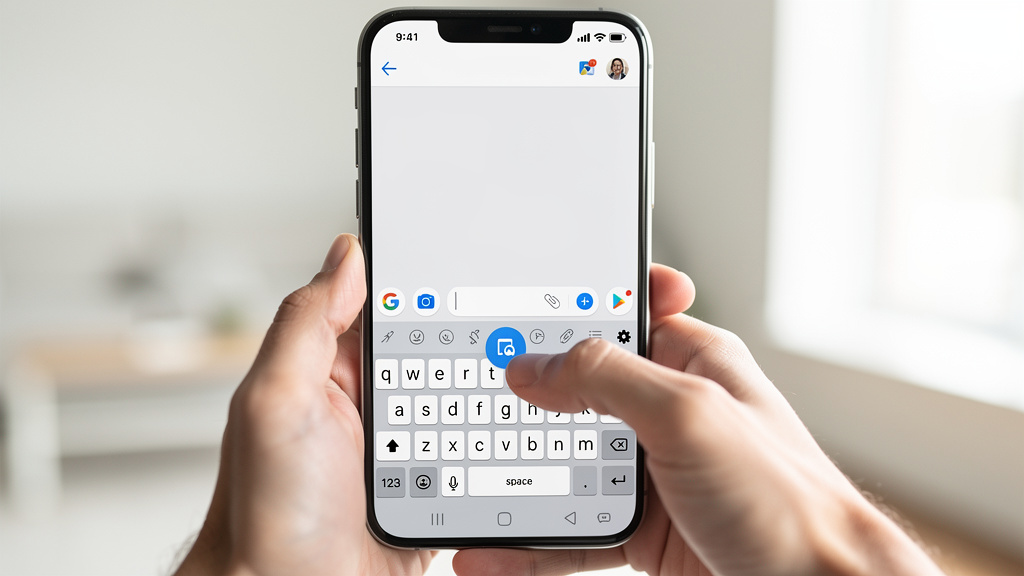
- Le presse-papier Android se trouve dans le clavier, via une pression longue sur un champ texte.
- Gboard conserve un historique d’une heure ; Samsung Keyboard garde jusqu’à 30 éléments copiés.
- Épinglez les textes importants dans Gboard ou Samsung pour les retrouver indéfiniment.
- Ne copiez jamais un mot de passe en clair : des applications peuvent lire le presse-papier.
Le presse-papier sur Android se trouve directement dans votre clavier virtuel. Pour y accéder, maintenez votre doigt appuyé sur un champ de texte : un menu contextuel apparaît avec l’option « Presse-papier ». Sur Gboard, le clavier de Google, une icône dédiée s’affiche dans la barre d’outils au-dessus des touches. Sur un smartphone Samsung, la touche presse-papier est intégrée à la rangée de raccourcis du clavier natif — un accès rapide que beaucoup d’utilisateurs ignorent.
À quoi sert le presse-papier d’un téléphone Android ?
Le presse-papier est une zone de mémoire temporaire où Android stocke le dernier contenu copié : un texte, une URL, un numéro de téléphone ou n’importe quel élément sélectionné. À chaque nouvelle copie, le contenu précédent est écrasé sans avertissement. C’est le moteur invisible du copier-coller, utilisé des dizaines de fois par jour sans qu’on y pense.
Le presse-papier natif d’Android ne conserve qu’un seul élément à la fois. Pour accéder à un historique du presse-papier, il faut soit activer la fonction dans Gboard, soit utiliser une application dédiée. Les applications de messagerie, de notes ou les navigateurs s’appuient toutes sur ce mécanisme pour transférer du contenu facilement d’un endroit à l’autre.
Depuis Android 14, une notification discrète s’affiche quand une application lit le presse-papier en arrière-plan. Cette évolution renforce la transparence et aide à repérer les applications qui accèdent aux données copiées sans raison — un progrès notable en matière de vie privée sur Android en 2026.
Comment trouver le presse-papier sur Android étape par étape ?
La méthode universelle pour accéder au presse-papier fonctionne sur n’importe quel Android, quelle que soit la marque ou la version du système. Il suffit d’ouvrir une application qui accepte la saisie de texte.
- Ouvrez une application avec un champ de texte : SMS, notes, navigateur, email…
- Appuyez sur le champ de texte pour faire apparaître le clavier virtuel.
- Maintenez votre doigt appuyé plusieurs secondes sur ce champ de saisie.
- Dans le menu contextuel, sélectionnez « Presse-papier » ou l’icône en forme de deux rectangles superposés.
- Parcourez les éléments de l’historique et touchez celui que vous souhaitez coller.
Si votre clavier affiche une barre d’outils, l’icône presse-papier — deux rectangles superposés — donne accès à l’historique d’un seul appui. Sur certains claviers, cette icône se cache derrière les trois points « Plus » dans la barre d’outils.
Cette méthode fonctionne sans installer la moindre application supplémentaire. Elle reste la référence pour tous les utilisateurs Android, y compris sur les appareils d’entrée de gamme sous Android 13 ou 14.
Gboard : le gestionnaire de presse-papier avancé de Google
Gboard, le clavier développé par Google et présent par défaut sur la majorité des Android, intègre un gestionnaire de presse-papiers bien plus évolué que la fonction native. Il conserve un historique d’une heure après chaque copie et laisse épingler les textes importants pour les garder indéfiniment.
- Ouvrez Gboard en touchant n’importe quel champ de texte.
- Appuyez sur l’icône presse-papier dans la barre d’outils, ou sur les trois points puis « Presse-papier ».
- Si besoin, activez le presse-papier via le bouton affiché à l’écran.
- Vos textes copiés apparaissent sous forme de vignettes : touchez-en un pour le coller.
- Pour épingler un élément, maintenez votre doigt dessus et appuyez sur l’icône d’épingle.
L’historique Gboard est particulièrement pratique quand on jongle avec plusieurs textes à la fois — pour remplir un formulaire ou rédiger un message avec de nombreuses informations à coller. Les éléments non épinglés s’effacent automatiquement au bout d’une heure, limitant ainsi l’exposition des données sensibles.
Si vous cherchez d’autres astuces pour maîtriser votre clavier Android, notre guide sur comment faire l’arobase au clavier regroupe les raccourcis méconnus qui font gagner un temps précieux au quotidien.
Samsung : un presse-papier intégré encore plus complet
Les smartphones Samsung embarquent le clavier Samsung Keyboard, qui propose un accès au presse-papier encore plus direct que Gboard. L’icône dédiée apparaît dans la barre de raccourcis au-dessus du clavier, sans navigation supplémentaire nécessaire.
- Ouvrez le clavier Samsung en touchant un champ de texte sur votre Galaxy.
- Repérez la rangée d’icônes au-dessus des touches et cherchez le symbole presse-papier.
- Si l’icône est masquée, appuyez sur les trois petits points pour afficher toutes les options.
- Touchez l’icône : l’historique du presse-papier s’affiche avec vos derniers textes copiés.
Le clavier Samsung garde jusqu’à 30 éléments dans son historique — un avantage notable sur les Galaxy S24, S25 ou A55 disponibles en 2026. Chaque entrée peut être épinglée, modifiée ou supprimée individuellement, ce qui en fait l’un des meilleurs presse-papiers natifs du marché Android.
Pour maintenir votre téléphone Samsung en bon état et récupérer de l’espace, pensez à vider régulièrement la corbeille de votre Android — une habitude simple qui améliore les performances sur la durée.
Des applications tierces pour gérer votre historique de presse-papiers
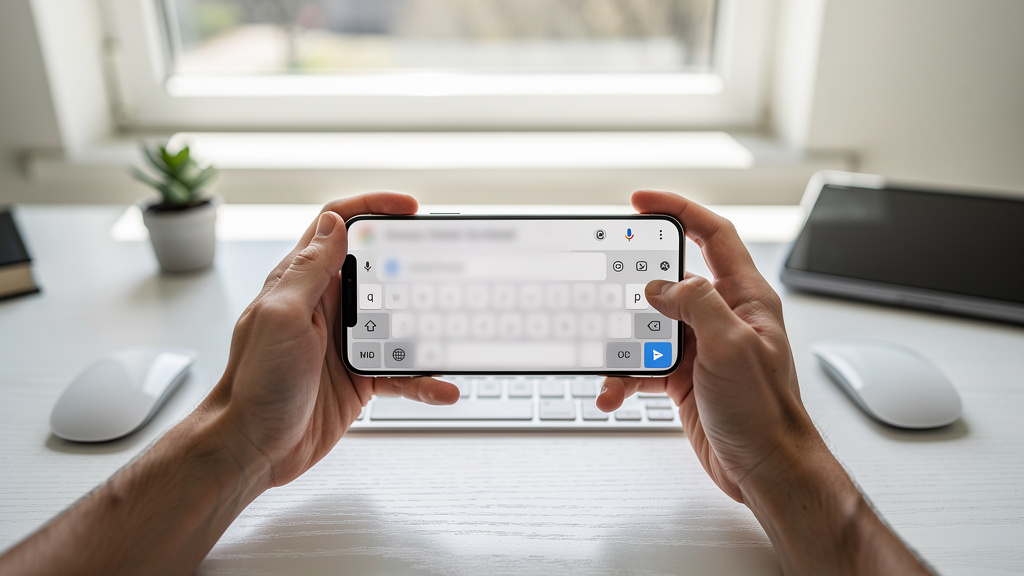
Quand les options natives ne répondent pas à vos besoins, des applications tierces disponibles sur le Play Store viennent compléter la gestion du presse-papier. Elles permettent de stocker des dizaines de contenus copiés, de les organiser par catégorie et de les retrouver via une barre de recherche.
- Clipboard Manager : application légère idéale pour conserver un long historique de textes et papiers copiés.
- Clipper : propose des dossiers pour trier vos éléments copiés par thème.
- Swift Keyboard : clavier alternatif avec gestionnaire de presse-papier intégré et entièrement personnalisable.
Ces applications ont accès à tout ce que vous copiez — mots de passe, numéros de carte, codes de validation. Avant d’en installer une, vérifiez les avis sur le Play Store et les permissions réclamées par l’application. Restez sur les solutions bien notées et régulièrement mises à jour.
Transférer son presse-papier entre Android et PC
Peu d’utilisateurs le savent, mais il est possible de synchroniser le contenu du presse-papier de votre téléphone Android avec votre ordinateur, et inversement. Cette fonctionnalité change vraiment les habitudes de travail quand on passe régulièrement d’un écran à l’autre dans la journée.
- KDE Connect : solution open source qui synchronise le presse-papier en temps réel entre Android et Windows ou Linux.
- Microsoft Phone Link : intégré à Windows 11, particulièrement efficace avec les Samsung Galaxy grâce au partenariat entre les deux entreprises.
- Pushbullet : envoie le contenu du presse-papier entre appareils via une notification push instantanée.
Microsoft Phone Link reste la solution la plus fluide pour les utilisateurs de Samsung sous Windows 11. Une fois configuré, coller sur PC ce qu’on vient de copier sur son téléphone prend moins d’une seconde — une vraie révolution pour le travail hybride.
Sécurité et vie privée : protégez votre presse-papier Android
Le presse-papier est une cible discrète pour certains logiciels malveillants. Des applications peu scrupuleuses lisent son contenu en arrière-plan pour intercepter des mots de passe ou des données bancaires copiées par inadvertance. Depuis Android 12, le système affiche une alerte dès qu’une application accède au presse-papier en dehors d’un contexte de collage actif.
- Évitez de copier des mots de passe en clair : préférez un gestionnaire de mots de passe dédié qui colle directement.
- Effacez le contenu du presse-papier après avoir collé des informations sensibles.
- Désinstallez les applications qui réclament un accès au presse-papier sans raison valable.
Pour une protection plus globale de votre téléphone Android, découvrez comment renforcer votre cybersécurité avec un antivirus efficace. Le presse-papier n’est qu’une des portes d’entrée potentielles — une sécurité globale vaut largement mieux que des mesures ponctuelles et isolées.
Questions fréquentes
Comment faire pour aller dans le Presse-papiers ?
Maintenez votre doigt appuyé sur un champ de texte dans n’importe quelle application, puis sélectionnez « Presse-papier » dans le menu contextuel. L’icône dédiée dans la barre d’outils du clavier — Gboard ou Samsung Keyboard — donne le même accès en un seul appui.
Quelle est l’icône représentant le Presse-papiers ?
L’icône du presse-papier ressemble à deux rectangles superposés, parfois avec une petite pince en haut. Sur Gboard, elle figure dans la barre d’outils au-dessus du clavier. Sur Samsung Keyboard, elle s’affiche dans la rangée de raccourcis rapides accessibles d’un seul appui.
Comment retrouver un document dans le Presse-papiers ?
Avec Gboard, ouvrez le presse-papier depuis la barre d’outils : vos textes copiés y restent disponibles pendant une heure. Les éléments épinglés restent accessibles sans limite de durée. Sur Samsung Keyboard, l’historique conserve jusqu’à 30 éléments consultables à tout moment.
Comment récupérer un document dans le Presse-papiers portable Samsung ?
Ouvrez le clavier Samsung dans un champ de texte, repérez l’icône presse-papier dans la barre de raccourcis et appuyez dessus. L’historique s’affiche avec vos derniers contenus copiés : touchez l’élément voulu pour le coller immédiatement dans votre application.
Comments are closed.