
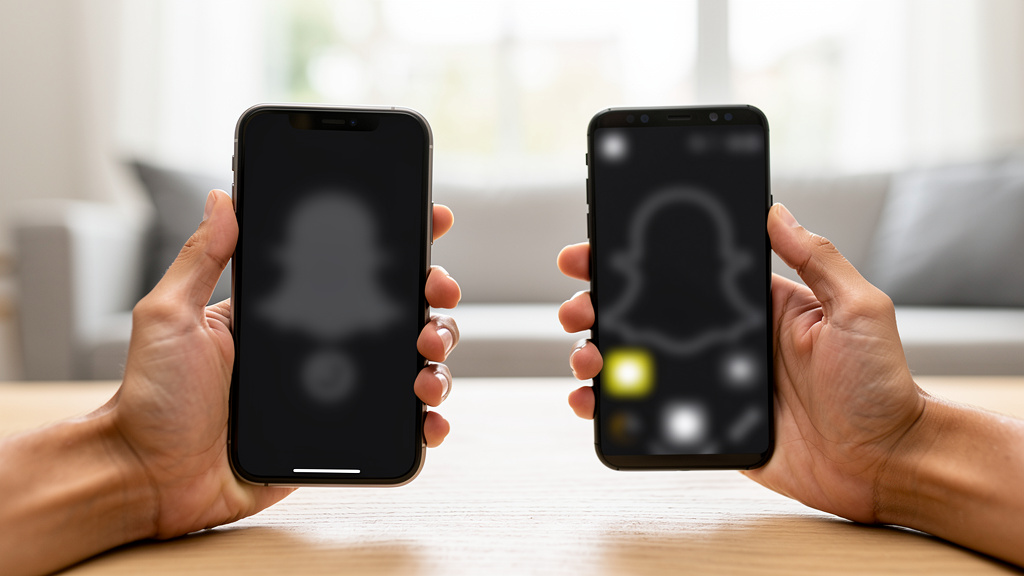
Pour mettre Snap en noir, la méthode la plus rapide est d’activer le mode sombre depuis les réglages de votre smartphone. Sur iPhone, allez dans Réglages > Affichage et luminosité > Sombre. Sur Android, passez par Paramètres > Affichage > Mode sombre. Snapchat détecte automatiquement le thème et bascule en interface noire, sans aucune manipulation dans l’application elle-même.
Comment mettre Snap en noir sur iPhone ?
Sur iOS, Snapchat ne dispose pas d’une option de thème intégrée dans ses propres paramètres. L’application suit le thème système de l’iPhone : activez le mode sombre et Snapchat s’y adapte immédiatement. Cette méthode officielle fonctionne sur tous les iPhone compatibles iOS 16 et supérieur, ce qui couvre la grande majorité des appareils en 2026.
Avant de commencer, assurez-vous que votre Snapchat est à jour via l’App Store. Un Snapchat obsolète risque de ne pas réagir correctement au thème système. Si vous gérez aussi les notifications push de vos applications depuis les réglages iPhone, vous aurez déjà repéré les bons menus.
- Ouvrez l’application Réglages de votre iPhone.
- Appuyez sur Affichage et luminosité.
- Sélectionnez Sombre dans la section Apparence.
- Revenez sur Snapchat : l’interface affiche maintenant un fond noir.
- Activez Automatique pour un passage jour/nuit sans intervention manuelle.
Si Snapchat reste en mode clair malgré tout, fermez complètement l’application et relancez-la. Dans la quasi-totalité des cas, le mode sombre s’applique dès la réouverture de l’app.
Comment mettre Snap en noir sur Android ?
Sous Android, Snapchat fonctionne exactement comme sur iOS : il suit le mode sombre du système. L’info clé à retenir est que les menus varient légèrement selon les constructeurs — Samsung, Xiaomi, Oppo ont chacun leur propre chemin — mais le résultat est identique. La presse tech le signale depuis plusieurs années : Snapchat s’appuie sur les API natives pour gérer l’affichage sombre.
Les creator accounts Snapchat apprécient particulièrement le mode sombre pour mieux visualiser stories et messages dans des conditions de faible luminosité. C’est un confort réel au quotidien, que vous soyez simple utilisateur ou créateur actif sur la plateforme.
- Ouvrez les Paramètres de votre Android.
- Appuyez sur Affichage (ou Écran selon votre marque).
- Activez Mode sombre ou Thème sombre.
- Ouvrez Snapchat : l’interface bascule automatiquement en noir.
- Relancez l’application si le changement ne s’applique pas immédiatement.
Cette méthode est la plus stable et fiable sur Android. Elle ne nécessite aucune manipulation avancée et fonctionne sur toutes les versions récentes de l’OS.
Activer le mode sombre de Snapchat via le mode développeur sur Android
Vous utilisez une version antérieure de Snapchat qui ne réagit pas au thème système ? Il existe une solution via les options développeur d’Android. Cette méthode force le mode sombre sur l’ensemble des applications, y compris les versions plus anciennes de Snapchat. On la retrouve régulièrement sur YouTube dans des tutoriels mode développeur Android très suivis.
Le forçage du dark mode fonctionne indépendamment de la version de Snapchat installée. Côté confidentialité, si vous utilisez aussi Snapchat sur ordinateur, un filtre de confidentialité pour votre écran complète bien la protection de vos données au quotidien.
- Allez dans Paramètres > À propos du téléphone.
- Tapez 7 fois sur Numéro de build pour débloquer les options développeur.
- Retournez dans Paramètres et ouvrez Options pour les développeurs.
- Cherchez Forcer le mode sombre (Override force-dark).
- Activez l’option, puis relancez Snapchat.
Gardez à l’esprit que le forçage du mode sombre peut provoquer quelques anomalies visuelles sur certains éléments de l’interface Snapchat. Ce n’est en général pas gênant, mais si cela vous dérange, désactivez l’option et revenez à la méthode système classique.
Questions fréquentes
Comment mettre en noir ?
Pour mettre Snapchat en noir, activez le mode sombre dans les réglages système de votre smartphone : Affichage > Mode sombre sur Android, ou Réglages > Affichage et luminosité > Sombre sur iPhone. Snapchat bascule automatiquement en interface noire.
Comment activer le dark mode ?
Le dark mode de Snapchat s’active via le thème sombre du système. Sur Android : Paramètres > Affichage > Mode sombre. Sur iPhone : Réglages > Affichage et luminosité > Sombre. Si l’application ne réagit pas, fermez-la et relancez-la.
Comment rendre une icône Snapchat noire ?
Sur Android, un launcher tiers comme Nova Launcher permet de personnaliser les icônes et de leur donner une teinte noire. Sur iPhone, l’application Raccourcis permet de créer un raccourci vers Snapchat avec une icône personnalisée en noir.
Comment mettre le mode sombre sur iPhone Snap ?
Sur iPhone, ouvrez Réglages > Affichage et luminosité > Sombre. Snapchat détecte ce changement et affiche son interface en mode sombre. Si l’application reste en mode clair, fermez-la via le sélecteur d’apps et relancez-la.
Comments are closed.