
L’essentiel à retenir
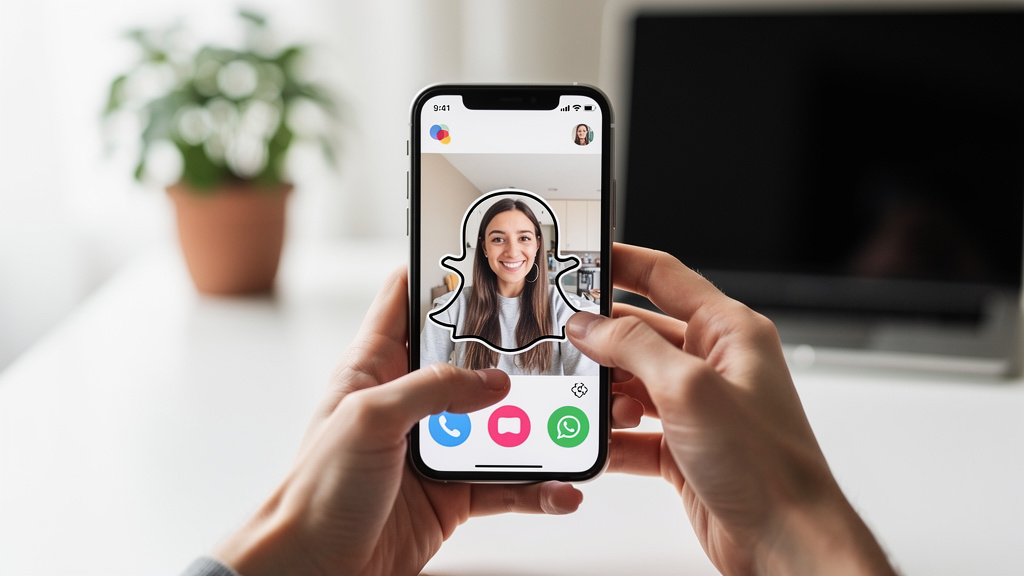
- Créez un sticker sur Snap en appuyant longuement sur le sujet d’une photo.
- L’IA de Snapchat découpe automatiquement le sujet en quelques secondes.
- Vos stickers personnels sont sauvegardés et réutilisables à l’infini dans votre bibliothèque.
- Supprimez un sticker en le faisant glisser vers la corbeille dans l’éditeur.
Pour faire un sticker sur Snap, ouvrez l’appareil photo de Snapchat, prenez ou importez une photo, appuyez sur l’icône sticker (le post-it), puis sélectionnez « Créer un sticker » pour découper votre sujet automatiquement. En quelques secondes, votre sticker est prêt à être ajouté à vos snaps ou envoyé à vos amis.
Comment créer un sticker sur Snapchat étape par étape ?
En 2026, Snapchat propose des outils de création de stickers vraiment bluffants, accessibles à tous — même sans expérience graphique. Voici comment procéder, que vous soyez sur iPhone ou Android.
La fonctionnalité de stickers personnalisés est disponible directement dans l’appareil photo de Snap. Pas besoin d’application tierce : tout se passe en natif dans Snapchat. L’IA intégrée découpe automatiquement le sujet de votre photo pour créer un sticker propre en quelques secondes.
- Ouvrez Snapchat et accédez à l’appareil photo principal.
- Prenez une photo ou importez-en une depuis votre galerie en balayant vers le bas.
- Appuyez sur l’icône en forme de post-it sur le côté droit de l’écran.
- Faites défiler les options et sélectionnez « Créer un sticker » (icône ciseaux).
- Maintenez votre doigt appuyé sur le sujet à découper — Snapchat isole automatiquement l’objet ou la personne.
- Ajustez la sélection si nécessaire, puis appuyez sur « Utiliser ».
- Votre sticker apparaît dans votre bibliothèque personnelle, prêt à être ajouté à n’importe quel snap.
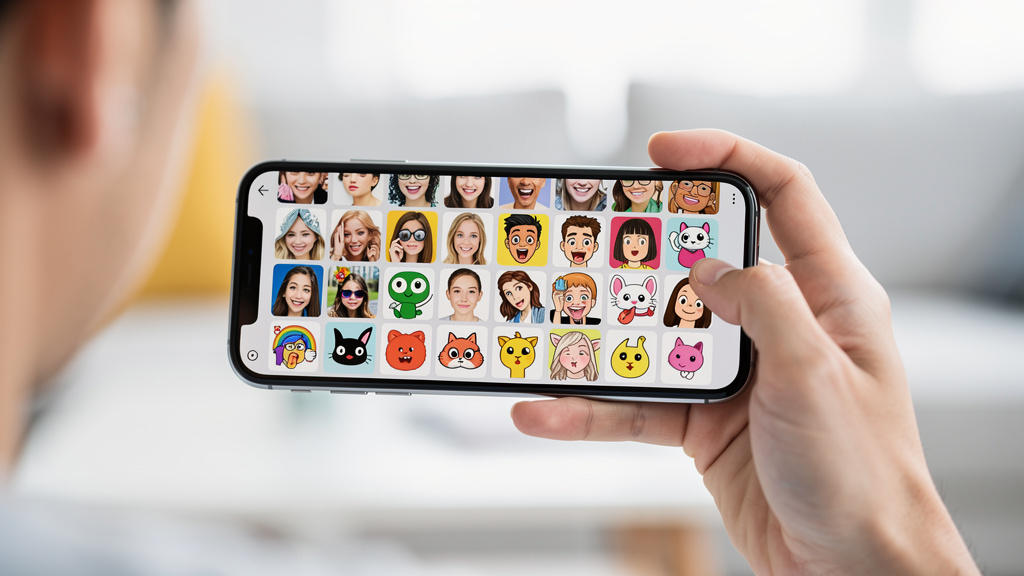
Une fois créé, vous retrouvez votre sticker dans la section « Mes stickers » accessible depuis l’icône post-it. Redimensionnez-le, pivotez-le ou supprimez-le en le faisant glisser vers la corbeille en bas de l’écran.
Comment faire un sticker à partir d’une image existante ?
L’une des fonctions les plus populaires de Snap en 2026, c’est la création de stickers à partir de photos déjà prises. Vous transformez n’importe quelle image de votre galerie en sticker personnalisé — une info que beaucoup d’utilisateurs ignorent longuement avant de la découvrir par hasard.
Pour créer un sticker depuis une image de votre galerie, balayez vers le bas sur l’écran principal de Snapchat pour accéder à vos souvenirs. Sélectionnez la photo voulue, appuyez longuement sur le sujet à découper, et Snapchat isole automatiquement l’élément grâce à son IA de détection. Plus besoin de découper manuellement pixel par pixel.
Cette méthode fonctionne aussi bien pour des personnes que pour des objets, des animaux ou même du texte. Sur iPhone, la fonctionnalité s’appuie sur les mêmes algorithmes que l’isolation photo native d’iOS. Sur Android, Snapchat gère tout en interne avec un résultat très propre. Pour d’autres astuces sur l’application, découvrez aussi comment mettre Snap en mode sombre pour un confort visuel optimal.
Comment ajouter et gérer vos stickers sur Snapchat ?
Ajouter un sticker à un snap est vraiment simple : appuyez sur l’icône post-it après avoir pris votre photo ou vidéo. Vous accédez alors à toute la bibliothèque de stickers — les officiels de Snapchat, ceux tendance, et vos créations personnelles. Faites défiler vers la gauche pour trouver vos stickers maison.
Vous pouvez envoyer des stickers dans vos conversations directes ou les intégrer à votre story. Pour supprimer un sticker déjà placé sur un snap, maintenez-le appuyé et faites-le glisser vers l’icône poubelle qui apparaît en bas. Pour retirer un sticker de votre bibliothèque, restez appuyé dessus depuis la liste et choisissez « Supprimer ».
Snapchat limite à 5 secondes les snaps photo par défaut, mais vos stickers restent visibles quelle que soit la durée choisie. Pensez à envoyer vos meilleures créations à vos contacts — l’effet sur vos snaps sera immédiatement visible. Pour d’autres astuces mobiles, l’article sur savoir si un SMS a été lu vaut le détour.

Peut-on créer des stickers animés sur Snap ?
Snapchat va encore plus loin avec les stickers animés. Des Bitmoji aux stickers GIF, l’application intègre une fonctionnalité pour animer vos propres créations. Appuyez longuement sur votre sticker depuis la bibliothèque et sélectionnez « Animer » si l’option est disponible sur votre version.
Les stickers animés s’exportent en GIF, compatibles avec d’autres plateformes comme YouTube Shorts ou d’autres messageries. Cette info a largement circulé dans la presse tech et sur YouTube en 2025, et la fonctionnalité s’est depuis démocratisée. Notez que certaines options d’animation nécessitent Snapchat+, l’abonnement premium de l’application, disponible pour quelques euros par mois.
Questions fréquentes
Comment faire les stickers sur Snap ?
Pour faire un sticker sur Snap, appuyez sur l’icône post-it après avoir pris une photo, puis choisissez « Créer un sticker ». Maintenez votre doigt sur le sujet à découper — Snapchat l’isole automatiquement et enregistre le sticker dans votre bibliothèque personnelle.
Comment faire un sticker à partir d’une image ?
Depuis vos souvenirs Snapchat, ouvrez la photo de votre choix et maintenez votre doigt appuyé sur le sujet à découper. L’IA de Snap crée alors un sticker en quelques secondes. Importez aussi une image directement depuis votre galerie en balayant vers le bas sur l’écran principal.
Comment faire des stickers sur Snapchat ?
Sur Snapchat, créez des stickers en appuyant sur l’icône post-it de l’éditeur photo, puis en sélectionnant l’option ciseaux « Créer un sticker ». Découpez votre sujet, validez, et le sticker est immédiatement disponible pour tous vos snaps futurs.
Comment faire un sticker avec une photo sur Snapchat ?
Pour transformer une photo en sticker sur Snapchat, ouvrez la photo depuis vos souvenirs ou prenez-en une nouvelle, puis appuyez longuement sur l’élément à extraire. Snapchat découpe automatiquement le sujet. Appuyez sur « Utiliser comme sticker » pour l’enregistrer dans votre collection personnelle.
Comments are closed.