
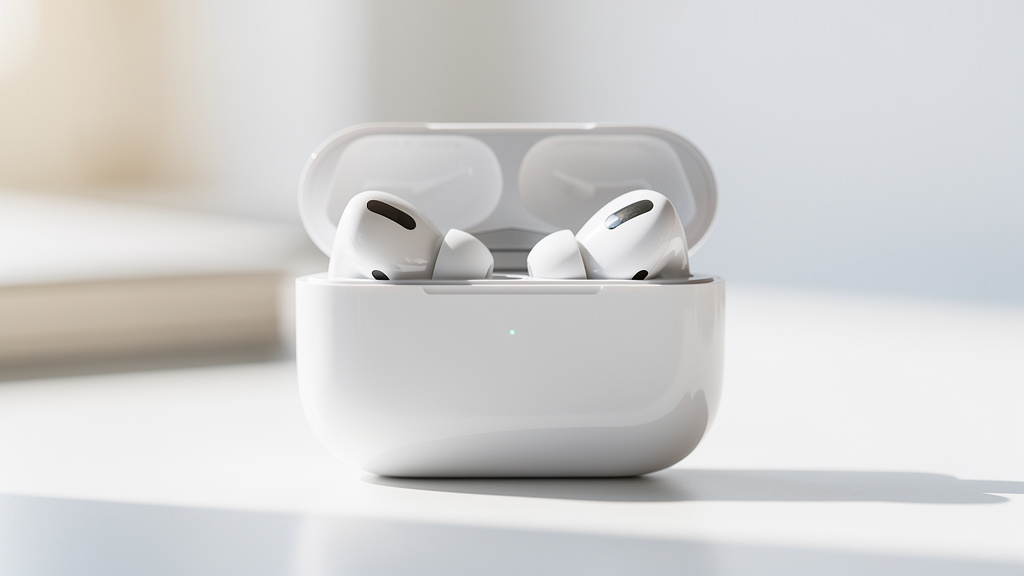
L’essentiel à retenir
- Le jumelage AirPods avec un iPhone se fait en moins de 10 secondes.
- Pour un appareil non-Apple, maintenez le bouton du boîtier jusqu’au clignotement blanc.
- Les AirPods liés à votre compte Apple se synchronisent automatiquement sur tous vos appareils.
- En cas de problème, réinitialisez les AirPods jusqu’au clignotement orange puis blanc.
Le jumelage des AirPods avec un iPhone s’effectue en moins de dix secondes : ouvrez le boîtier à côté de votre appareil déverrouillé, appuyez sur « Connexion » et c’est terminé. Pour connecter des AirPods à un Mac, un appareil Android ou n’importe quel autre accessoire Bluetooth, quelques étapes supplémentaires suffisent. Ce guide couvre tous les scénarios possibles en 2026.
Première configuration de vos AirPods ou AirPods Pro
À la première ouverture du boîtier à côté d’un iPhone, une carte d’animation s’affiche automatiquement sur l’écran. Apple exploite la puce H1 ou W1 intégrée dans chaque paire pour déclencher ce jumelage instantané via Bluetooth. Aucune navigation dans les réglages n’est nécessaire pour cette première connexion.
Une fois le jumelage réalisé, vos AirPods se retrouvent disponibles sur tous les appareils liés à votre identifiant Apple : iPad, Mac, Apple Watch et Apple TV. La synchronisation via iCloud rend le passage d’un appareil à l’autre totalement transparent, sans aucune manipulation supplémentaire.
Si vous hésitez encore sur le modèle à acheter, l’avis AirPods 4 complet détaille les performances audio et les nouveautés qui ont marqué cette gamme en 2026.
Jumeler les AirPods avec un iPhone ou un iPad
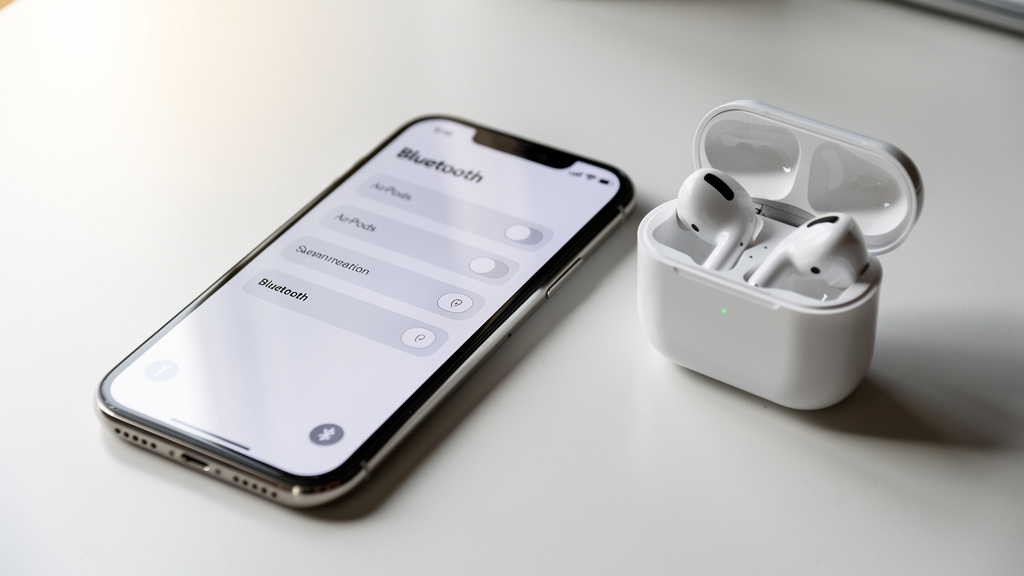
Placez vos AirPods dans le boîtier, ouvrez le couvercle à côté d’un iPhone déverrouillé et appuyez sur « Connexion » quand la carte d’animation apparaît à l’écran. Le jumelage AirPods est effectif en quelques secondes.
Si la carte ne s’affiche pas, rendez-vous dans Réglages > Bluetooth, vérifiez que le Bluetooth est bien actif et que le boîtier est ouvert. Vos AirPods apparaissent alors dans la liste des appareils détectés — appuyez sur leur nom pour connecter.
Sur iPad, la procédure est strictement identique. Si les AirPods sont déjà jumelés à votre iPhone et que les deux appareils partagent le même identifiant Apple, ils s’affichent directement dans les réglages Bluetooth de l’iPad, sans étape supplémentaire.
Comment jumeler les AirPods avec un Mac ?
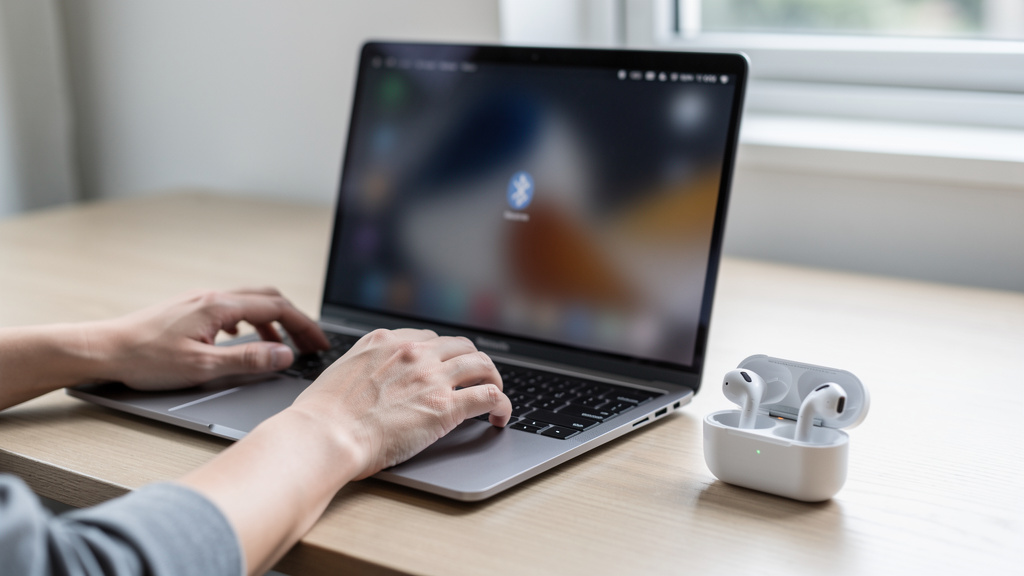
Sur Mac, ouvrez les Réglages Système (anciennement Préférences Système avant macOS Ventura), puis cliquez sur Bluetooth pour vérifier que la fonctionnalité est bien activée sur votre machine.
Ouvrez le boîtier de vos AirPods à proximité du Mac sans retirer les écouteurs. Vos AirPods apparaissent dans la liste des périphériques Bluetooth détectés. Cliquez sur « Connecter » en face de leur nom pour finaliser le jumelage Bluetooth en quelques secondes.
Si vos AirPods sont déjà associés à votre identifiant Apple, ils s’affichent directement dans le menu audio de la barre des menus du Mac. Un simple clic suffit pour y basculer l’audio sans passer par les réglages.
Jumeler les AirPods avec Apple Watch, Apple TV et Apple Vision Pro
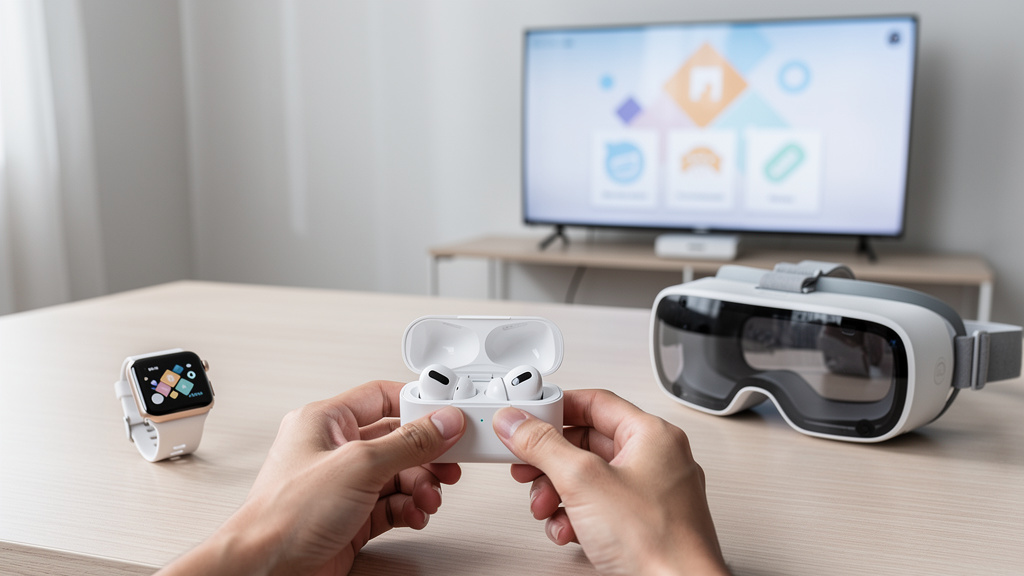
Pour l’Apple Watch, aucune manipulation n’est requise : si vos AirPods sont déjà jumelés à votre iPhone, la montre les reconnait automatiquement. Quand l’iPhone n’est pas à portée, les AirPods se connectent directement à l’Apple Watch sans intervention.
Sur Apple TV, allez dans Réglages > Télécommandes et appareils > Bluetooth. Ouvrez le boîtier, maintenez le bouton de configuration à l’arrière jusqu’à ce que le voyant clignote en blanc, puis sélectionnez les AirPods depuis l’interface de votre Apple TV.
L’Apple Vision Pro fonctionne selon le même principe : activez le Bluetooth dans les réglages du casque, placez les AirPods Pro en mode jumelage (voyant qui clignote en blanc) et connectez-les. Les AirPods Pro de 2e génération ou plus récents profitent du son spatial nativement sur Vision Pro.
Jumeler manuellement les AirPods avec n’importe quel appareil
Le mode jumelage manuel permet de connecter les AirPods à un appareil Android, une télévision, une console ou tout autre accessoire Bluetooth non-Apple. Cette méthode contourne la magie automatique d’Apple pour fonctionner avec n’importe quel système compatible Bluetooth.
- Mettez les AirPods dans le boîtier et fermez le couvercle environ 15 secondes.
- Ouvrez le couvercle sans retirer les écouteurs du boîtier.
- Appuyez et maintenez le bouton de configuration situé à l’arrière du boîtier.
- Relâchez quand le voyant lumineux clignote en blanc : les AirPods sont en mode jumelage.
- Sur votre appareil, activez le Bluetooth et sélectionnez « AirPods » dans la liste des appareils détectés.
Sur Android, les AirPods se comportent comme un casque Bluetooth classique : la qualité audio reste excellente, mais les fonctions avancées comme la détection de port ou le changement automatique d’appareil ne sont pas disponibles. Pour explorer les fonctionnalités cachées d’Android, le guide sur le presse-papier Android réserve quelques bonnes surprises aux utilisateurs curieux.
Pour les AirPods Max, une connexion filaire reste possible grâce au câble Lightning vers jack 3,5 mm (ou USB-C selon le modèle). Cette option garantit une qualité audio maximale sans passer par le Bluetooth, pratique sur les équipements plus anciens.
Questions fréquentes
Comment mettre les AirPods en mode jumelage ?
Placez les AirPods dans le boîtier ouvert, puis maintenez le bouton de configuration à l’arrière jusqu’à ce que le voyant clignote en blanc. Les AirPods sont alors en mode jumelage et détectables par n’importe quel appareil Bluetooth à proximité.
Pourquoi je n’arrive pas à connecter mes AirPods ?
Les causes les plus fréquentes sont un Bluetooth désactivé sur l’appareil cible, des AirPods déjà connectés à un autre appareil, ou une batterie du boîtier trop faible. Désactivez et réactivez le Bluetooth, puis réessayez. Si le problème persiste, réinitialisez les AirPods en maintenant le bouton de configuration jusqu’au clignotement orange, puis blanc.
Comment jumeler des AirPods avec son iPhone ?
Déverrouillez l’iPhone, ouvrez le boîtier d’AirPods à proximité et appuyez sur « Connexion » quand la carte d’animation s’affiche à l’écran. Si rien n’apparaît, allez dans Réglages > Bluetooth et sélectionnez vos AirPods dans la liste des appareils disponibles pour connecter manuellement.
Comment resynchroniser mes AirPods ?
Commencez par oublier les AirPods dans les réglages Bluetooth de votre appareil. Réinitialisez-les ensuite en maintenant le bouton de configuration jusqu’au clignotement orange puis blanc. Relancez enfin le jumelage depuis le début : ouvrez le boîtier près de votre iPhone ou activez le mode jumelage manuel pour les autres appareils.
Comments are closed.