
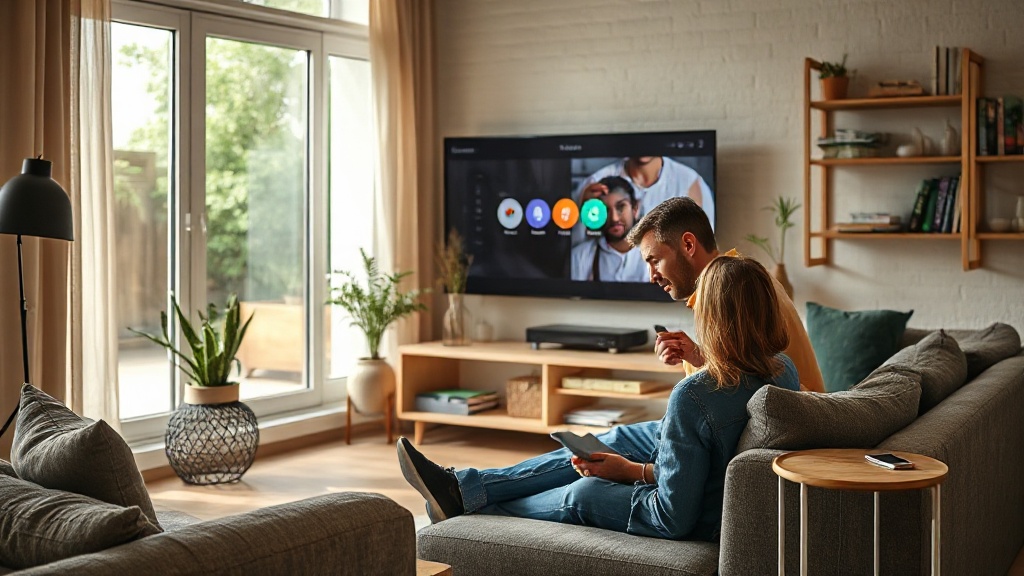
L’essentiel à retenir
- Pour configurer un Android TV avec Ok Google, connectez d’abord le téléviseur au Wi-Fi.
- Associez ensuite la télécommande Bluetooth, puis liez votre compte Google.
- La configuration complète prend moins de 10 minutes sur un appareil Android TV.
- Ok Google s’active automatiquement à la fin de la procédure sur votre téléviseur.
Pour configurer votre appareil TV avec Ok Google, connectez votre téléviseur Android au réseau Wi-Fi, associez la télécommande Bluetooth, puis liez votre compte Google en suivant les instructions à l’écran. L’ensemble de la procédure prend moins de 10 minutes et vous donne accès à Google Assistant directement sur votre téléviseur.
Ce qu’il faut préparer avant de commencer
Avant de lancer la configuration, réunissez quelques éléments indispensables. Vous aurez besoin du mot de passe de votre réseau Wi-Fi et de vos identifiants Google. Sans ces informations, la procédure sera bloquée à mi-chemin et l’installation restera incomplète.
Vérifiez également que votre téléviseur Android est bien alimenté et que les piles de la télécommande sont en état de marche. Gardez votre téléphone à portée de main pour l’appairage. Une connexion internet stable est indispensable pour télécharger les mises à jour système lors du premier démarrage.
Voici les trois étapes clés pour configurer votre appareil :
- Connecter le téléviseur au réseau Wi-Fi
- Associer la télécommande via Bluetooth
- Lier votre compte Google et activer Ok Google
Étape 1 : branchez et connectez votre Android TV au Wi-Fi
Allumez votre téléviseur pour la première fois et attendez que l’assistant de configuration apparaisse à l’écran. Sélectionnez votre langue, puis choisissez votre réseau Wi-Fi dans la liste des connexions disponibles. Entrez le mot de passe de votre box internet à l’aide de la télécommande ou d’un clavier Bluetooth.
Une fois connecté, votre Android TV va automatiquement vérifier les mises à jour disponibles. Laissez l’appareil télécharger et installer ces mises à jour sans l’éteindre — cela peut prendre quelques minutes selon votre débit. Ne débranchez jamais le téléviseur pendant cette phase sous peine de corrompre le système.
Étape 2 : associez votre télécommande
L’association de la télécommande se fait généralement de façon automatique au premier démarrage. Si ce n’est pas le cas, maintenez le bouton Accueil et le bouton Retour simultanément pendant 3 secondes pour lancer le mode d’appairage Bluetooth. Un message de confirmation s’affiche à l’écran lorsque la télécommande est bien reconnue par l’appareil.
Une alternative pratique consiste à utiliser votre téléphone comme télécommande via l’application Google TV, disponible sur Android et iOS. L’application détecte automatiquement les téléviseurs compatibles sur votre réseau local. Cette solution s’avère idéale si la télécommande physique ne répond plus ou si vous attendez des piles de rechange.
Étape 3 : configurez votre Android TV avec votre compte Google
Une fois la télécommande associée, l’assistant vous invite à vous connecter à votre compte Google. Sélectionnez l’option « Configurer via l’application » sur votre téléphone et suivez les instructions qui s’affichent sur votre smartphone. Votre compte Google synchronise automatiquement vos préférences, applications et abonnements actifs.
Acceptez les conditions d’utilisation, puis personnalisez vos préférences : applications à installer, services de streaming, paramètres de confidentialité. L’écran d’accueil Android TV s’affiche dès la fin de la configuration. Ok Google est activé par défaut — dites simplement « Ok Google » pour tester l’assistant vocal sur votre téléviseur.
Pour tirer le meilleur parti de l’assistant vocal sur tous vos appareils, retrouvez notre guide complet pour activer Ok Google sur Android en 7 étapes détaillées.
Comment configurer Google Assistant avec « Hey Google » ?
Sur Android TV, Google Assistant répond aussi bien à « Ok Google » qu’à « Hey Google » — les deux formulations sont reconnues par défaut. Pour vérifier que la détection vocale est active, rendez-vous dans Paramètres > Télécommande et accessoires et assurez-vous que l’option de commande vocale est bien activée.
Si vous souhaitez utiliser la détection vocale en mode mains-libres, sans appuyer sur le bouton microphone, activez l’écoute permanente dans les paramètres de l’assistant. Cette fonctionnalité nécessite un téléviseur équipé d’un microphone intégré, ce qui est le cas sur la majorité des modèles Google TV depuis 2023.
Google Assistant sur Amazon Fire Stick : est-ce vraiment possible ?
Amazon Fire Stick n’intègre pas nativement Google Assistant, car Amazon privilégie son propre assistant vocal Alexa. Il est possible d’installer l’application Google Assistant depuis l’Amazon Appstore, puis de la configurer manuellement sur l’appareil. Les fonctionnalités restent limitées par rapport à un véritable Android TV ou un Chromecast avec Google TV.
Pour les utilisateurs de Fire Stick qui souhaitent bénéficier de l’écosystème Google complet, le Chromecast avec Google TV reste la solution la plus fluide. La configuration de cet appareil suit exactement les trois étapes décrites plus haut et vous offre Ok Google nativement dès le premier démarrage.
Questions fréquentes
Comment connecter ma télé à OK Google ?
Votre téléviseur doit fonctionner sous Android TV ou Google TV pour être compatible avec Ok Google. Lors de la configuration initiale, connectez l’appareil au Wi-Fi, associez la télécommande Bluetooth, puis liez votre compte Google. Ok Google s’active automatiquement à la fin de la procédure et répond à votre voix via la télécommande ou le microphone intégré du téléviseur.
Comment connecter mon téléphone à ma TV ?
Connectez votre téléphone Android à votre TV via un câble HDMI avec adaptateur, ou sans fil grâce à la fonction Cast depuis l’application Google Home. Les deux appareils doivent être sur le même réseau Wi-Fi pour que le partage d’écran fonctionne correctement. Si votre téléphone manque de fluidité lors de la diffusion, pensez à vider la corbeille Android pour libérer de l’espace de stockage.
Comment connecter mon téléphone portable à la télévision ?
Depuis votre téléphone portable Android ou iPhone, ouvrez l’application Google Home ou l’application dédiée de votre téléviseur et sélectionnez « Diffuser l’écran ». Sur un Android TV, appuyez sur le bouton Cast depuis n’importe quelle application compatible pour projeter votre contenu. Votre écran s’affiche alors en temps réel sur le grand écran de votre téléviseur.
Comment configurer mon appareil ?
Pour configurer un appareil Android TV avec Ok Google, suivez ces trois étapes : connectez le téléviseur au Wi-Fi, associez la télécommande via Bluetooth, puis liez votre compte Google en suivant les instructions à l’écran. Si votre appareil est déjà configuré et que vous souhaitez accéder aux paramètres avancés, dites simplement « Ok Google, configurer mon appareil » pour ouvrir le menu de configuration rapide.
Comments are closed.