
L’essentiel à retenir
- Un câble ou chargeur défectueux est la cause la plus fréquente du problème de charge Samsung.
- Nettoyez le port USB, changez le câble et redémarrez la tablette en priorité.
- Samsung Members permet de diagnostiquer la batterie directement sur votre appareil Galaxy.
- La charge sans fil Qi reste une solution temporaire efficace si le port USB est abîmé.
Votre tablette Samsung ne charge plus ? Dans la grande majorité des cas, le problème vient d’un câble endommagé, d’un port USB encrassé ou d’un chargeur incompatible. Avant de courir chez un réparateur, quelques vérifications simples suffisent souvent à relancer le chargement de votre appareil en quelques minutes.
Vérifier le chargeur et le câble de votre tablette Samsung
Le premier réflexe à avoir, c’est d’inspecter votre câble et votre chargeur. Un câble USB abîmé ou effiloché est la cause numéro un d’un problème de charge sur une tablette Galaxy. Examinez attentivement les deux extrémités : la moindre fissure suffit à interrompre le transfert de courant vers la batterie.
Testez avec un autre câble compatible Samsung, idéalement d’origine. Si votre tablette se remet à charger normalement, vous avez trouvé le coupable. Veillez aussi à utiliser le chargeur fourni avec votre Galaxy : un chargeur tiers de mauvaise qualité délivre souvent une puissance insuffisante, ce qui donne l’impression que la batterie ne monte plus.
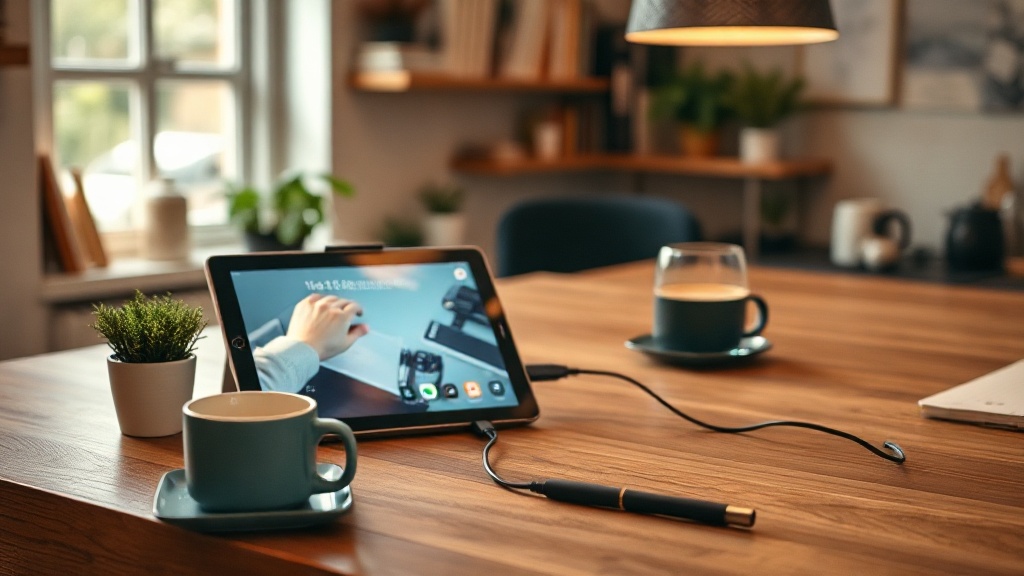
Jetez enfin un œil au port de charge de votre tablette Samsung. Les peluches, la poussière et les résidus s’accumulent dans le connecteur USB-C au fil des mois. Un coup d’air comprimé ou un cure-dent en bois très délicat peut débloquer un chargement capricieux sans endommager l’appareil.
Comment recharger une tablette Samsung étape par étape ?
Si vous peinez à identifier l’origine du problème, suivez ce protocole dans l’ordre. Chaque étape élimine une cause possible et vous rapproche de la solution concrète.
- Changez de câble et de chargeur : branchez un câble USB-C certifié et un chargeur Samsung d’origine. Attendez 5 minutes pour voir si l’icône de charge apparaît sur votre Galaxy.
- Nettoyez le port USB : éteignez l’appareil, soufflez délicatement dans le port ou utilisez une bombe à air comprimé. Rebranchez ensuite le câble fermement jusqu’au déclic.
- Redémarrez la tablette Samsung : appuyez sur le bouton d’alimentation pendant 10 secondes, puis rebranchez le chargeur après le redémarrage complet.
- Essayez une autre prise secteur : certaines prises murales ou multiprises délivrent une tension irrégulière. Branchez directement sur une prise standard sans multiprise.
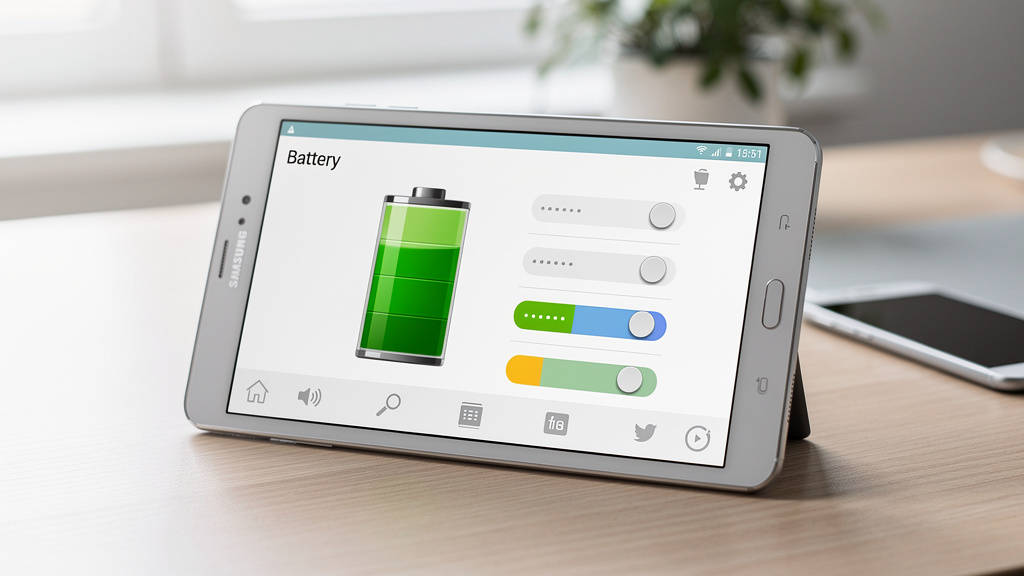
- Vérifiez le temps de charge estimé : dans Paramètres > Batterie, votre Samsung Galaxy affiche le temps estimé avant charge complète. Un délai anormalement long signale un problème de puissance.
- Activez la charge rapide : rendez-vous dans Paramètres > Entretien de l’appareil > Batterie > Paramètres supplémentaires et activez la charge rapide si disponible sur votre modèle.
- Tentez la charge sans fil : si votre tablette Samsung Galaxy prend en charge le Qi, posez-la sur un pad compatible pour contourner le problème du port USB.
Ces étapes couvrent la majorité des cas de problème de chargement rencontrés sur les tablettes Samsung Galaxy. Si aucune ne fonctionne, passez à la suite pour explorer des causes plus profondes.
Que faire si le chargement est lent ou ne fonctionne pas du tout ?
Un chargement lent ou inexistant peut avoir une origine logicielle. Les applications qui tournent en arrière-plan consomment de l’énergie en temps réel, parfois plus vite que le chargeur n’en apporte. Fermez toutes les applis et activez le mode avion pendant la charge pour limiter la consommation.
Vérifiez si une mise à jour Android est disponible sur votre appareil. Samsung déploie régulièrement des correctifs qui résolvent des bugs liés à la gestion de la batterie sur les tablettes Galaxy Tab. Allez dans Paramètres > Mise à jour du logiciel > Télécharger et installer.
Le mode économie d’énergie peut aussi brider la charge rapide sur certains modèles Galaxy. Désactivez-le temporairement et rebranchez le câble pour observer si la vitesse de chargement change. Si rien n’évolue, le problème vient probablement du matériel et non du logiciel.
Comment utiliser Samsung Members pour tester votre tablette ?
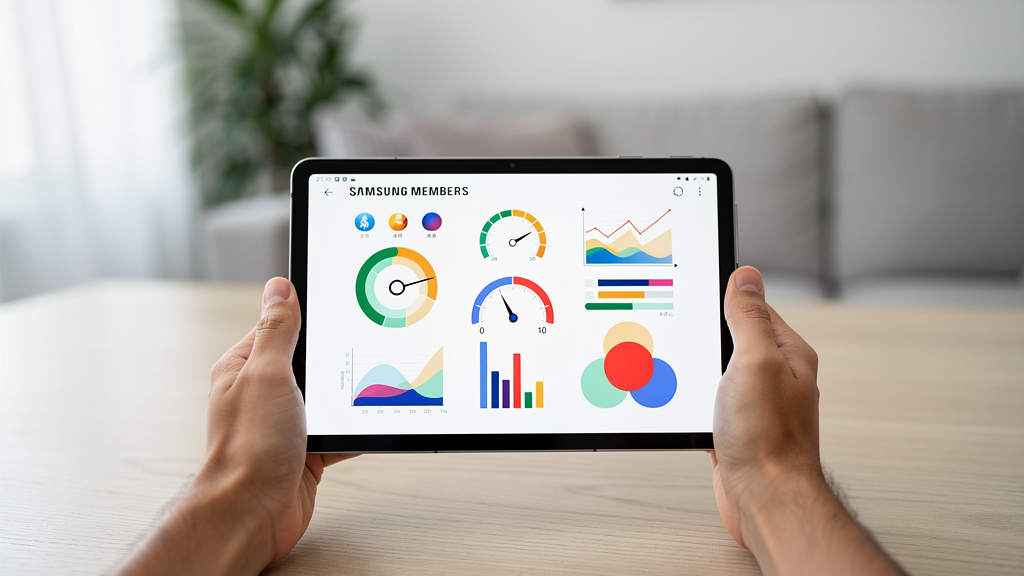
Samsung Members est une application intégrée sur tous les Galaxy récents. Elle propose un diagnostic complet qui analyse l’état de la batterie, du port de charge et du circuit électrique interne de votre tablette, sans branchement à un PC.
Ouvrez Samsung Members, appuyez sur « Aide » puis sur « Diagnostic », et lancez le test sur la batterie et le chargement. L’outil vous indique si le matériel est en cause ou si un bug logiciel est détecté. C’est une étape gratuite et précieuse avant toute réparation coûteuse.
Si le test détecte une anomalie sur le port ou la batterie, notez le rapport généré. Il vous sera utile lors d’un dépôt en centre Samsung agréé ou pour faire jouer la garantie constructeur. Les tablettes Galaxy de moins de 2 ans bénéficient généralement d’une prise en charge sans frais.
Recharger la tablette Samsung en mode sans fil
La charge sans fil est une alternative utile quand le port USB est endommagé. Les tablettes Samsung Galaxy Tab S7, S8, S9 et S10 sont compatibles avec la recharge sans fil Qi. Posez simplement votre tablette sur un pad de charge certifié et patientez.
Cette méthode est plus lente que la charge rapide filaire, mais elle maintient votre tablette en vie le temps de trouver une solution définitive. C’est aussi la meilleure façon de confirmer que la batterie est encore fonctionnelle et que le problème vient uniquement du connecteur USB.
Réparer le problème de chargement via DroidKit ou un centre agréé
Si aucune solution précédente ne règle le problème, DroidKit est un logiciel de réparation d’OS Android qui fonctionne sur PC. Il analyse les erreurs système profondes et peut corriger des bugs liés à la gestion de la charge que les outils classiques ne détectent pas. L’installation et l’analyse prennent environ 15 minutes.
Pour les pannes matérielles avérées, orientez-vous vers un centre Samsung agréé. Le remplacement de la batterie ou du port USB-C coûte généralement entre 50 € et 150 € selon le modèle de tablette Samsung. Vérifiez d’abord si une garantie constructeur est encore active sur votre Galaxy.
Si vous rencontrez d’autres erreurs techniques sur vos appareils connectés, notre article sur les problèmes de connexion courants propose des pistes complémentaires de dépannage. Et avant d’investir dans un nouveau chargeur ou accessoire, notre avis Wisewand 2026 vous guide vers le bon choix.
Questions fréquentes
Pourquoi ma tablette Samsung ne veut plus charger ?
Les causes les plus fréquentes sont un câble ou chargeur défectueux, un port USB encrassé ou endommagé, un bug logiciel Android, ou une batterie en fin de vie. Testez toujours un autre câble et un autre chargeur en premier, avant toute autre démarche de réparation.
Comment savoir si la batterie de la tablette est morte ?
Si votre tablette Samsung ne s’allume pas du tout après plusieurs heures de charge sur différents chargeurs, la batterie est probablement défaillante. L’application Samsung Members propose un test de diagnostic qui mesure la capacité résiduelle de la batterie de votre Galaxy.
Pourquoi ma tablette ne charge pas quand je la branche ?
Cela vient souvent d’un port USB obstrué par de la poussière, d’un câble incompatible ou abîmé, d’une prise secteur défectueuse, ou d’un bug système Android. Suivez les étapes détaillées dans ce guide dans l’ordre pour isoler rapidement la cause du problème de chargement.
Comment faire pour que ma tablette charge ?
Utilisez un câble USB-C d’origine Samsung, branchez-le sur une prise murale directe, redémarrez l’appareil et désactivez le mode économie d’énergie. Si le port est endommagé, la charge sans fil Qi offre une solution temporaire efficace sur les modèles Galaxy Tab compatibles.
Comments are closed.